
Screenshots
App-Details
- Version
- 3.4.5 | 3.3.3 | 3.0.0 | 2.1.0.12 | 3.9.7
- Größe
- 869.88 KB
- Aktualisiert
- June 30, 2011
- Erfordert
- Windows 7
- Sprache
- English
- Lizenz
- Free
- Entwickler
- Visit Website
- Kategorie
- Windows OS
SoftPas auf:
Dieses Produkt ist auch in den folgenden Sprachen verfügbar:
Über Xmarks
Xmarks herunterladen – Sichere Lesezeichen‑Synchronisierung für Firefox, Windows, macOS und Linux
Übersicht
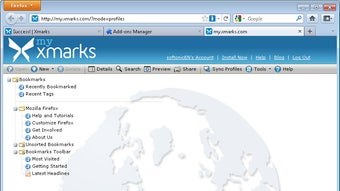
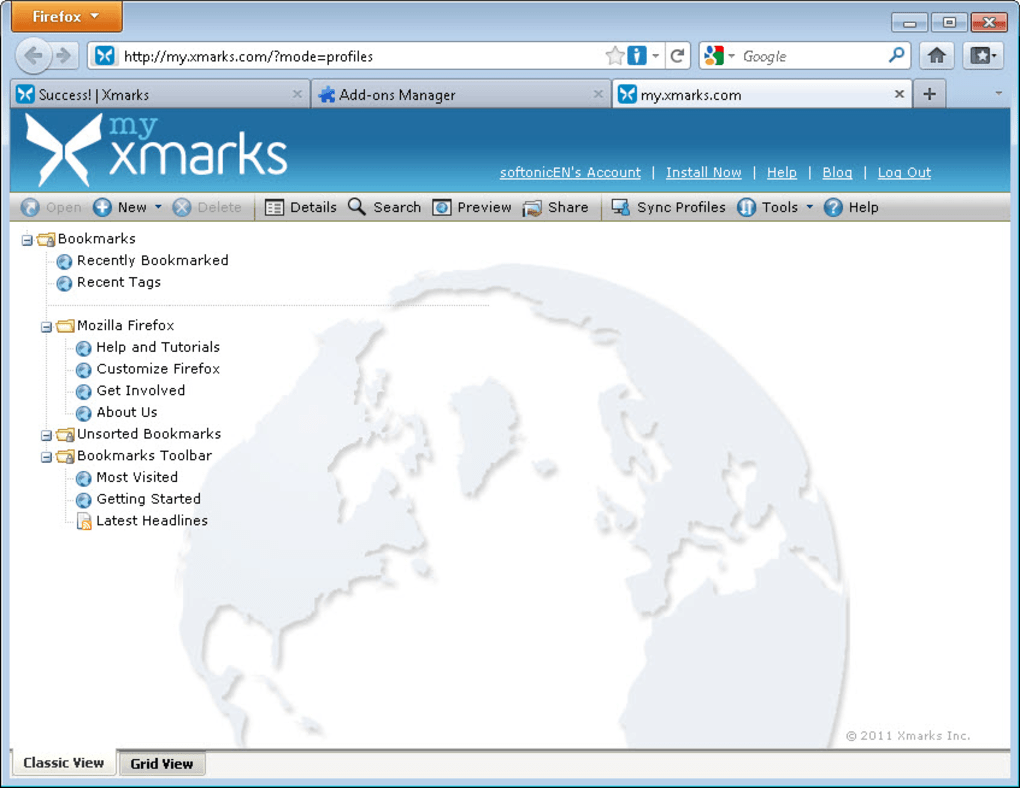
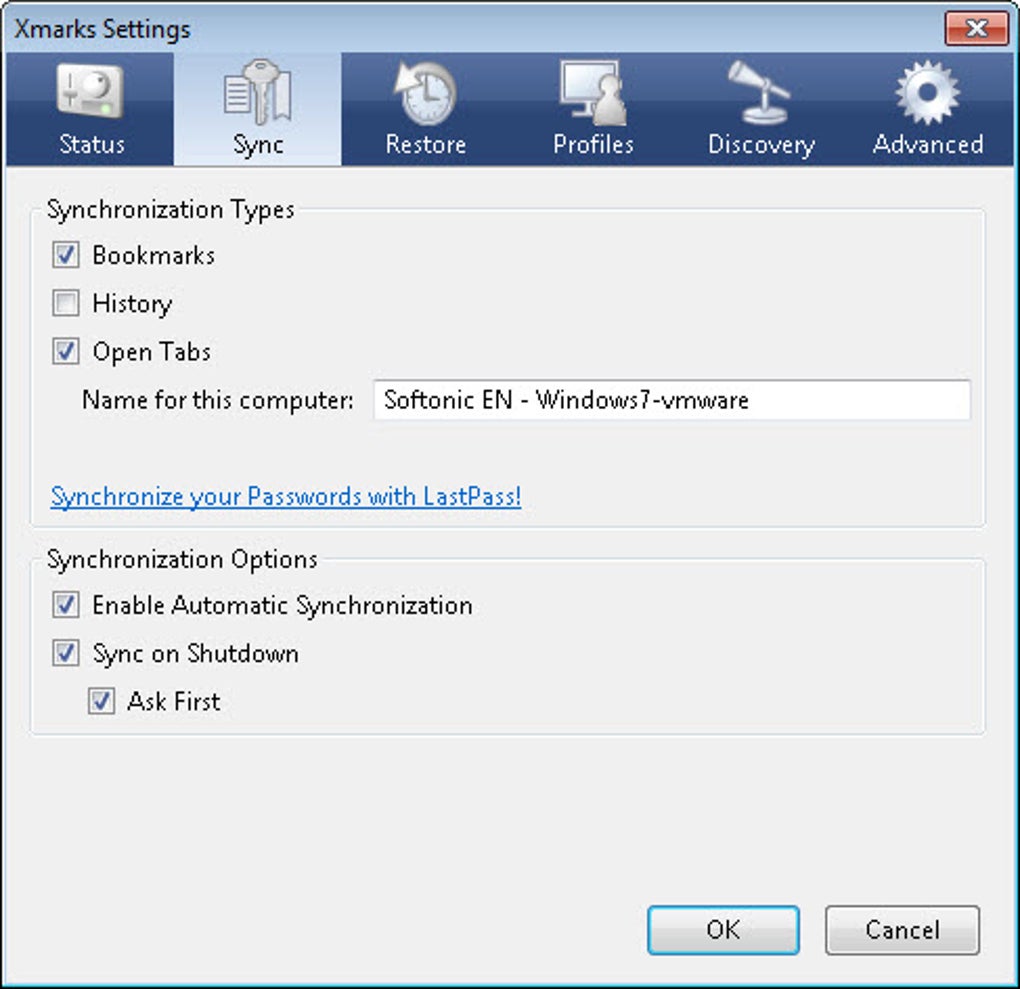
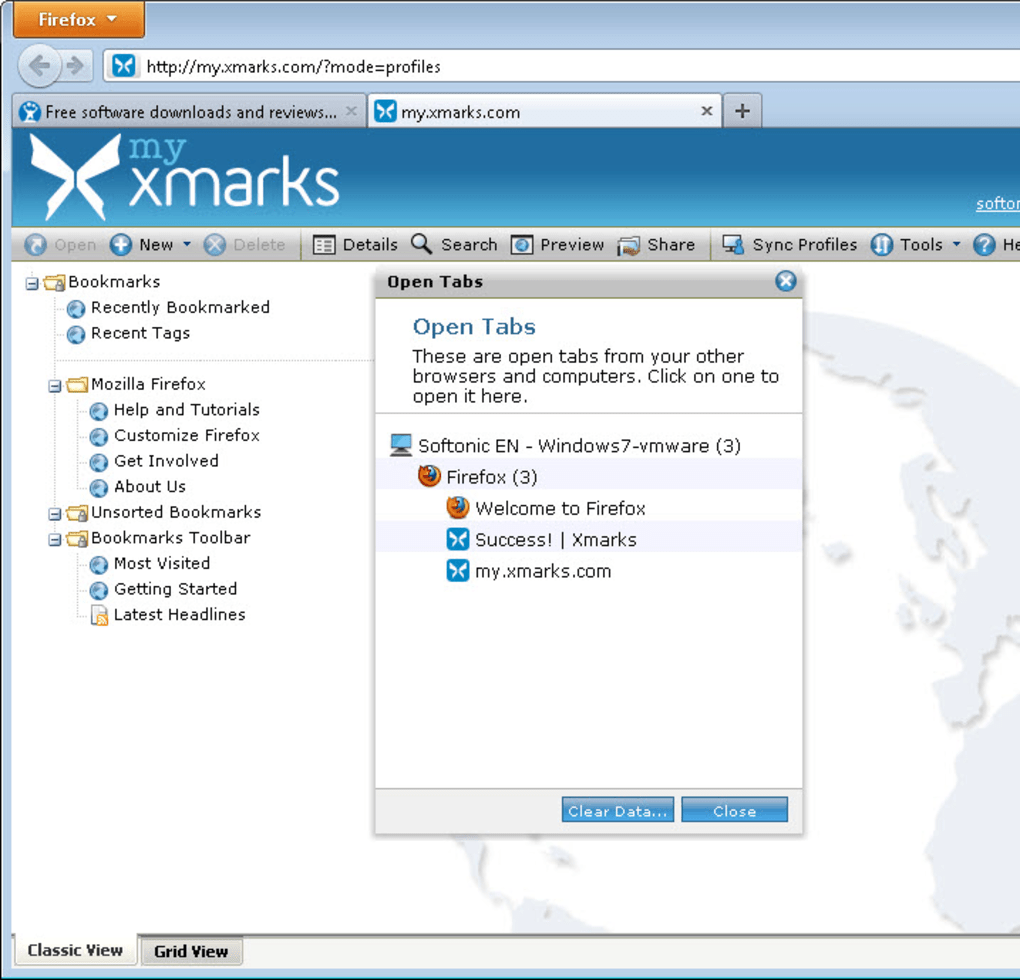
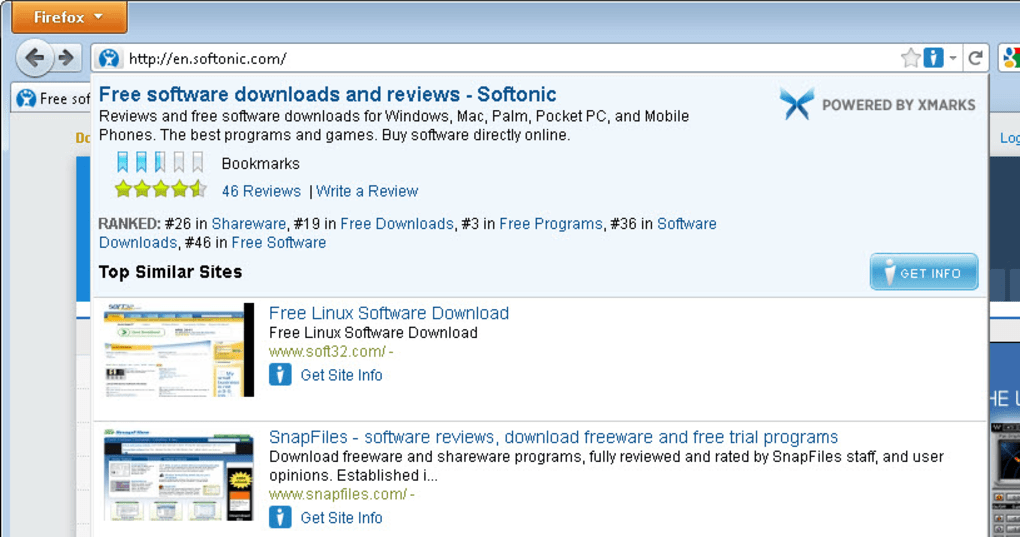
Xmarks (früher bekannt als Foxmarks) ist eine dedizierte Firefox‑Erweiterung, die es Ihnen ermöglicht, Lesezeichen, offene Tabs und den Browserverlauf auf beliebig vielen Computern, auf denen Firefox läuft, zu synchronisieren. Egal, ob Sie zwischen einer Windows‑Arbeitsstation im Büro und einem macOS‑Laptop zu Hause wechseln, Xmarks hält Ihre Lieblingslinks sofort verfügbar. Der Dienst erfordert ein einfaches Benutzerkonto, das beim ersten Start über einen intuitiven Konfigurations‑Assistenten erstellt wird, und alle Datenübertragungen sind verschlüsselt, sodass Ihre Lesezeichensammlung privat und sicher bleibt. Zusätzlich zu seiner Kern‑Synchronisationsfunktion fügt Xmarks ein praktisches Symbol in die URL‑Leiste ein, das ein Dropdown‑Panel öffnet und Informationen zur aktuellen Seite sowie eine kuratierte Liste ähnlicher Seiten anzeigt und Ihren Browser in eine Mini‑Entdeckungs‑Engine verwandelt. Obwohl Xmarks keine Passwort‑Synchronisation mehr unterstützt, integriert es sich nahtlos in ergänzende Passwort‑Manager wie LastPass, sodass Sie ein vollständiges, geräteübergreifendes Surferlebnis beibehalten können. Die Erweiterung arbeitet still im Hintergrund, aktualisiert Ihre Daten automatisch beim Schließen des Browsers oder in von Ihnen definierten Intervallen und kann sogar so konfiguriert werden, dass sie über Ihren eigenen Server läuft, um maximale Kontrolle darüber zu haben, wo Ihre Informationen gespeichert werden. Insgesamt bietet Xmarks eine schnelle, zuverlässige und funktionsreiche Lösung für alle, die Firefox auf mehreren Plattformen nutzen und eine unkomplizierte Möglichkeit suchen, ihre Web‑Navigationsdaten zu synchronisieren.
Hauptfunktionen
- Bidirektionale Lesezeichensynchronisation über Windows, macOS, Linux und jede Firefox‑kompatible Plattform.
- Synchronisation offener Tabs und des Browserverlaufs, um Kontinuität beim Gerätewechsel zu gewährleisten.
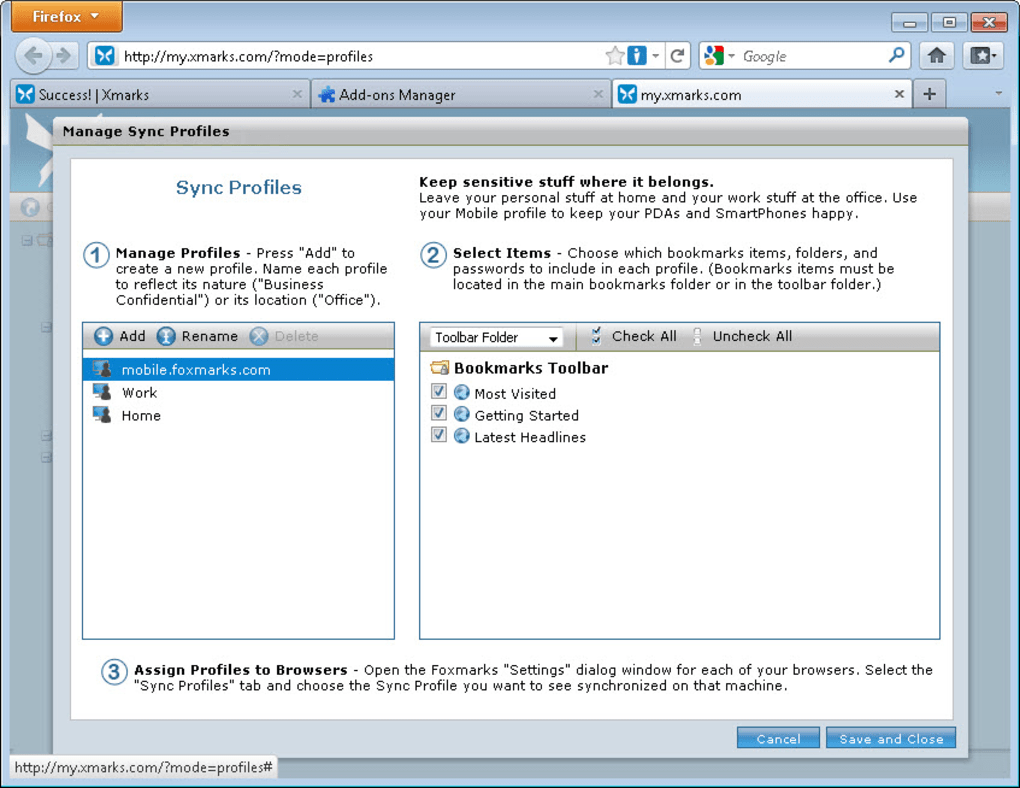
- Mehrere Synchronisationsprofile zum Trennen von Arbeits‑, privaten oder projektspezifischen Lesezeichensammlungen.
- Optionaler selbstgehosteter Server‑Modus, der Ihnen volle Kontrolle über die Datenspeicherung gibt.
- Sichere, verschlüsselte Übertragung aller synchronisierten Daten.
- Integriertes Symbol in der URL‑Leiste, das Seiteninformationen und verwandte Seitenvorschläge anzeigt.
- Automatische Synchronisation beim Schließen des Browsers oder in konfigurierbaren regelmäßigen Intervallen.
- Schritt‑für‑Schritt‑Assistent zur Kontoerstellung für eine schnelle Einführung.
- Kompatibilität mit anderen Firefox‑Erweiterungen und Add‑Ons.
- Kostenlos zum Download und zur Nutzung, mit optionalen Premium‑Funktionen für fortgeschrittene Nutzer.
Installation & Nutzungshinweise
Herunterladen und Installieren von Xmarks
Um zu beginnen, navigieren Sie zur offiziellen Xmarks‑Download‑Seite oder zum Firefox‑Add‑Ons‑Marktplatz. Klicken Sie auf die Schaltfläche „Zu Firefox hinzufügen“, und ein Bestätigungsdialog erscheint. Akzeptieren Sie die Berechtigungsanfrage, und Firefox lädt die Erweiterung automatisch herunter und installiert sie. Nach der Installation erscheint das Xmarks‑Symbol rechts neben der Adressleiste, was anzeigt, dass das Add‑On aktiv ist.
Erstellen Ihres Xmarks‑Kontos
Beim ersten Start öffnet Xmarks einen Konfigurations‑Assistenten. Sie werden aufgefordert, eine E‑Mail‑Adresse einzugeben und ein starkes Passwort zu erstellen. Der Assistent führt Sie durch optionale Schritte, wie die Auswahl eines Standard‑Synchronisationsprofils und die Entscheidung, ob die automatische Synchronisation beim Herunterfahren aktiviert werden soll. Alle Kontodaten werden sicher auf den Servern von Xmarks gespeichert, es sei denn, Sie wählen den selbstgehosteten Modus.
Synchronisieren Ihrer Lesezeichen
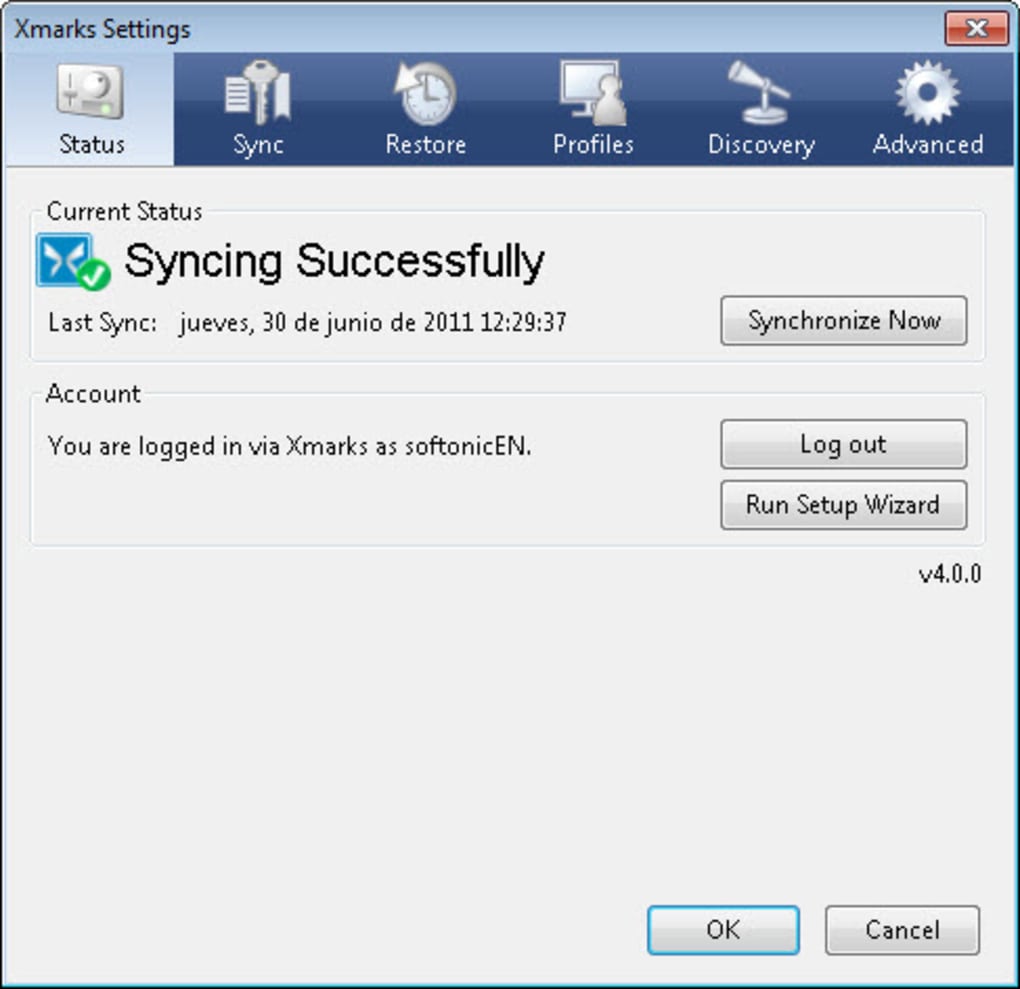
Nach dem Anmelden startet Xmarks automatisch die erste Synchronisation. Dieser Vorgang scannt Ihre vorhandenen Firefox‑Lesezeichen, lädt sie in die Cloud hoch und holt dann alle Lesezeichen, die bereits auf anderen Geräten, die mit demselben Konto verknüpft sind, existieren. Die Synchronisation ist in der Regel innerhalb weniger Sekunden abgeschlossen, abhängig von der Größe Ihrer Sammlung. Sie können jederzeit manuell eine Synchronisation auslösen, indem Sie das Xmarks‑Symbol anklicken und „Jetzt synchronisieren“ auswählen.
Verwalten von Tabs und Verlauf
Um die Synchronisation über Lesezeichen hinaus zu erweitern, öffnen Sie das Xmarks‑Einstellungs‑Panel und aktivieren Sie „Offene Tabs synchronisieren“ und „Browserverlauf synchronisieren“. Wenn aktiviert, erscheinen geschlossene Tabs auf einem Gerät als „Kürzlich geschlossene Tabs“-Liste auf Ihren anderen Geräten. Die Verlaufssynchronisation funktioniert ähnlich, indem sie Ihre Surfaufzeichnungen zusammenführt, sodass Sie von jedem Computer aus nach zuvor besuchten Seiten suchen können.
Erweiterte Optionen
Power‑User können mehrere Synchronisationsprofile erstellen, indem sie im Xmarks‑Dashboard zum Reiter „Profile“ navigieren. Diese Funktion ist ideal, um arbeitsbezogene Lesezeichen von privaten Sammlungen zu trennen. Wenn Sie zudem keine Daten auf den Servern von Xmarks speichern möchten, wählen Sie die Option „Selbstgehostet“ und geben Sie die URL Ihres eigenen Synchronisations‑Servers an. Detaillierte Anleitungen zum Einrichten eines selbstgehosteten Servers finden Sie auf der Xmarks‑Support‑Seite.
Fehlerbehebung bei häufigen Problemen
Wenn die Synchronisation zu stocken scheint, stellen Sie sicher, dass Ihre Internetverbindung stabil ist und keine Firewall‑Regeln den Xmarks‑Verkehr blockieren. Sie können die Synchronisation auch zurücksetzen, indem Sie sich von Ihrem Konto abmelden, den lokalen Cache (unter „Erweiterte Einstellungen“ zu finden) leeren und sich dann erneut anmelden. Dies erzwingt eine neue Synchronisation und behebt oft kleinere Inkonsistenzen.
Kompatibilität, Vor‑ und Nachteile
Unterstützte Betriebssysteme
Xmarks funktioniert mit jedem Betriebssystem, das den Firefox‑Browser unterstützt, einschließlich Windows 10/11, macOS 10.13 und neuer, Linux‑Distributionen (Ubuntu, Fedora usw.) und sogar Firefox für Android (beschränkt auf Lesezeichensynchronisation). Da die Erweiterung innerhalb von Firefox läuft, benötigen Sie keine separaten Installationsprogramme für jede Plattform; dasselbe Add‑On‑Paket wird in allen unterstützten Umgebungen verwendet.
Vorteile
- Nahtlose plattformübergreifende Synchronisation: Funktioniert einwandfrei zwischen Windows, macOS und Linux.
- Schnelle Synchronisation: Updates erfolgen in Sekunden, selbst bei großen Lesezeichenbibliotheken.
- Sichere Datenverarbeitung: Ende‑zu‑Ende‑Verschlüsselung schützt Ihre Lesezeichen und den Verlauf.
- Flexible Synchronisationsprofile: Trennen Sie persönliche und berufliche Lesezeichen ohne Aufwand.
- Selbstgehostete Option: Gibt datenschutzorientierten Nutzern volle Kontrolle über ihre Daten.
- Kernfunktionen kostenlos: Kein Abonnement erforderlich für die grundlegende Lesezeichensynchronisation.
- Integrierte Seitenerkennung: Schneller Zugriff auf verwandte Seiten über das Dropdown‑Menü in der URL‑Leiste.
Nachteile
- Keine native Passwort‑Synchronisation; Nutzer müssen einen separaten Passwort‑Manager verwenden.
- Synchronisation von Erweiterungen und Einstellungen wird nicht unterstützt, nur Lesezeichen, Tabs und Verlauf.
- Gelegentliche Verzögerungen auf älterer Hardware beim Synchronisieren sehr großer Lesezeichensammlungen.
- Selbsthosting erfordert technisches Know‑how und einen dedizierten Server.
- Eingeschränkte mobile Unterstützung: nur Lesezeichensynchronisation auf Firefox für Android, keine Tab‑ oder Verlaufssynchronisation.
FAQ
Ist Xmarks kostenlos zu nutzen?
Ja, Xmarks bietet eine vollständig kostenlose Stufe, die Lesezeichen-, Tab‑ und Verlaufssynchronisation über unbegrenzte Geräte hinweg beinhaltet. Premium‑Funktionen, wie erweiterte Berichte und vorrangiger Support, sind optional.
Kann ich Xmarks‑Daten auf mobilen Geräten synchronisieren?
Xmarks unterstützt die Lesezeichensynchronisation auf Firefox für Android, aber Tab‑ und Verlaufssynchronisation sind derzeit auf die Desktop‑Versionen von Firefox beschränkt.
Wie sicher sind die von Xmarks übertragenen Daten?
Alle Daten werden während der Übertragung mit dem branchenüblichen TLS verschlüsselt und auf den Servern von Xmarks ebenfalls verschlüsselt gespeichert. Nutzer, die den selbstgehosteten Modus wählen, behalten die volle Kontrolle über die Verschlüsselungsschlüssel.
Was soll ich tun, wenn meine Lesezeichen nicht mehr synchronisieren?
Zuerst prüfen Sie Ihre Internetverbindung und stellen sicher, dass Firefox auf dem neuesten Stand ist. Dann melden Sie sich bei Xmarks ab, leeren den lokalen Synchronisations‑Cache (zu finden unter den Erweiterungs‑„Erweiterten Einstellungen“) und melden sich wieder an, um eine neue Synchronisation zu starten. Wenn das Problem weiterhin besteht, konsultieren Sie das Xmarks‑Support‑Forum.
Kann ich Xmarks verwenden, um andere Browser als Firefox zu synchronisieren?
Xmarks ist speziell für Firefox entwickelt und nutzt dessen Erweiterungs‑API. Obwohl der zugrunde liegende Synchronisations‑Dienst theoretisch angepasst werden könnte, gibt es derzeit keinen offiziellen Support für Chrome, Edge oder Safari.
Fazit & Handlungsaufforderung
Für alle, die Firefox auf mehreren Computern nutzen, bietet Xmarks eine robuste, sichere und benutzerfreundliche Lösung, um Lesezeichen, Tabs und den Browserverlauf in perfekter Harmonie zu halten. Seine plattformübergreifende Kompatibilität, schnelle Synchronisation und die optionale selbstgehostete Variante machen es zu einer herausragenden Wahl für sowohl Gelegenheitsnutzer als auch datenschutzbewusste Profis. Obwohl das Fehlen einer Passwort‑Synchronisation bedeutet, dass Sie einen zusätzlichen Passwort‑Manager benötigen, sorgt die Integration mit Tools wie LastPass für einen reibungslosen Arbeitsablauf. Wenn Sie bereit sind, den Aufwand des manuellen Exportierens und Importierens von Lesezeichen zu beseitigen, laden Sie Xmarks noch heute herunter und erleben Sie nahtlose Browsing‑Kontinuität über all Ihre Geräte.
Anleitungen & Tutorials
So installierst du Xmarks
- Klicke oben auf die Schaltfläche Herunterladen.
- Akzeptiere nach der Weiterleitung die Bedingungen und klicke auf Installieren.
- Warte, bis der Download von Xmarks auf deinem Gerät abgeschlossen ist.
So verwendest du Xmarks
Diese Software wird hauptsächlich für die oben beschriebenen Kernfunktionen verwendet. Öffne die App nach der Installation, um ihre Möglichkeiten zu erkunden.
Nutzerbewertungen
Noch keine Bewertungen. Teile als Erste/r deine Erfahrung.
Das könnte dir auch gefallen
mehr
Llama 2
Free-to-use large language model As the new addition to Meta’s arsenal of langua...

NotebookLM
Revolutionizing the note-taking and idea-generation process NotebookLM is an exp...

Github co pilot
AI-inspired software development and coding platform GitHub Copilot is a browser...

Google Gemma
Google’s lightweight AI models Introducing Google Gemma , a family of cutting-ed...

AI Image Enlarger
A free app for Windows, by ai-image-larger. AI Image Enlarger is a free software...

DALL E
AI-driven text-to-image transformation engine DALL·E is a free graphic and desig...